Domain kodim.de kaufen?
Wir ziehen mit dem Projekt
kodim.de um.
Sind Sie am Kauf der Domain
kodim.de interessiert?
domain@kv-gmbh.de · 0541-91531010
Domain kodim.de kaufen?
Wo finde ich die Druckvorschau?
Die Druckvorschau wird normalerweise in den meisten Anwendungen oder Programmen gefunden, die die Möglichkeit bieten, Dokumente oder Dateien auszudrucken. In der Regel befindet sich die Option für die Druckvorschau im Menü "Datei" oder "Ansicht" der Anwendung. Alternativ kann sie auch über eine Tastenkombination wie z.B. Strg + P oder Cmd + P aufgerufen werden. Die Druckvorschau zeigt eine Vorschau des Dokuments oder der Datei, wie es auf Papier aussehen wird, und ermöglicht es dem Benutzer, Einstellungen wie Seitenlayout, Seitenränder und Druckqualität anzupassen, bevor der eigentliche Druckvorgang gestartet wird. Wenn Sie Schwierigkeiten haben, die Druckvorschau zu finden, können Sie auch in der Hilfe oder im Handbuch der jeweiligen Anwendung nach Anleitungen suchen. **
Wie kann man die Druckvorschau speichern?
Um die Druckvorschau zu speichern, können Sie entweder einen Screenshot der Vorschau machen und diesen speichern oder Sie können die Seite als PDF-Datei speichern. Die genaue Vorgehensweise hängt von Ihrem Betriebssystem und dem verwendeten Browser ab. In den meisten Fällen können Sie jedoch mit der rechten Maustaste auf die Vorschau klicken und dann "Bild speichern unter" wählen, um einen Screenshot zu speichern, oder "Drucken" und dann "Als PDF speichern" wählen, um die Seite als PDF zu speichern. **


Ähnliche Suchbegriffe für Druckvorschau
Top-Angebote
Produkte zum Begriff Druckvorschau:
-
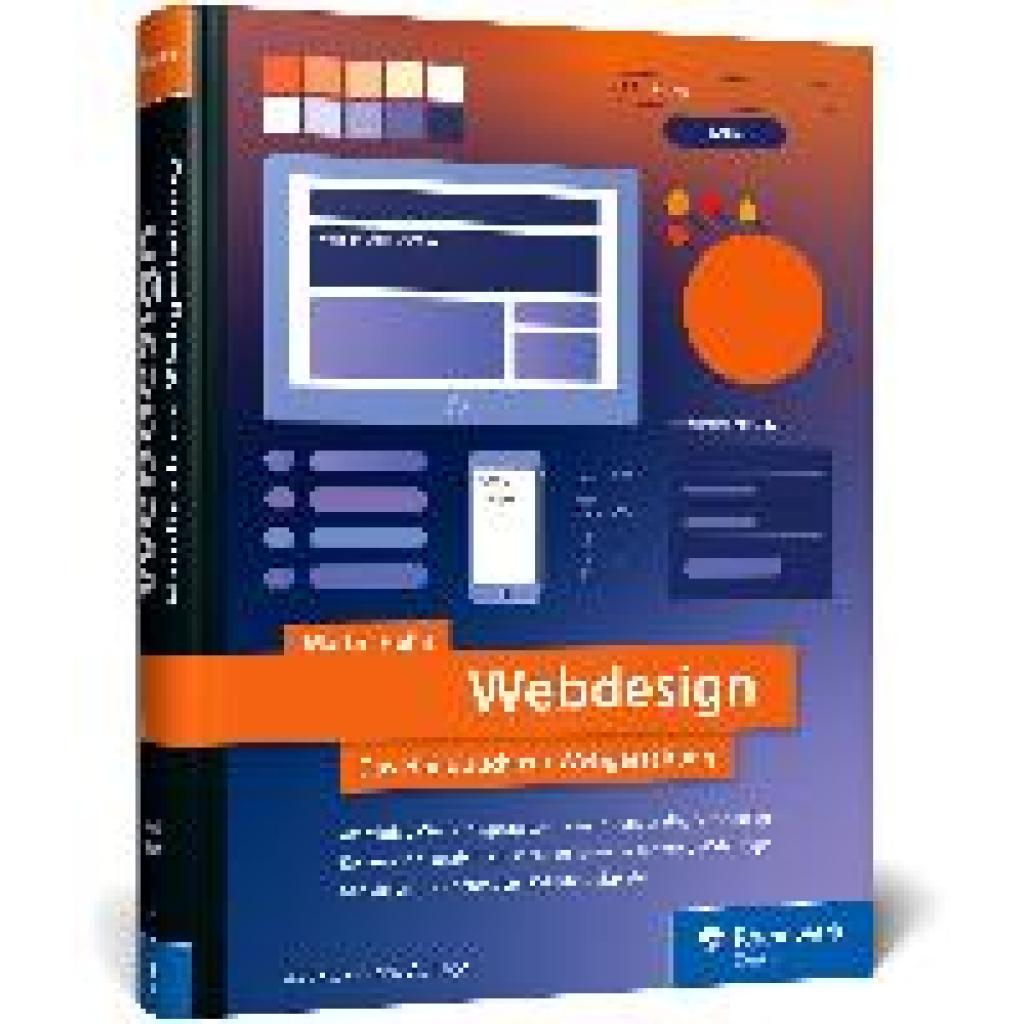
Hahn, Martin: WebdesignWebdesign , Das neue Handbuch zur Webgestaltung. Alles, was Webdesigner wissen müssen. Mit vielen inspirierenden Beispielen (neue Auflage 2024) , Sport-Stoßdämpfer > Sportfederung , Auflage: 4. Auflage, Erscheinungsjahr: 20240305, Produktform: Leinen, Titel der Reihe: Rheinwerk Design##, Autoren: Hahn, Martin, Edition: REV, Auflage: 24004, Auflage/Ausgabe: 4. Auflage, Seitenzahl/Blattzahl: 647, Themenüberschrift: COMPUTERS / Web / Design, Keyword: Barrierefreiheit; CSS-3; Content; Designer Konzeption; HTML-5; Hand-Buch Bücher Anleitung lernen Tipps; Inklusion; Usability Responsive Layouts; User ExperienceUX; Web-Design; Web-Farben; Web-Schriften; Web-Standards; Web-Typografie; Webseiten gestalten Websites; Workshops, Fachschema: Internet / Programmierung~Internet / Publishing, Web-Site-Design~Social Media~Social Network~Soziales Netzwerk~Internet~Surfen (Internet), Fachkategorie: Web-Grafik und -Design~Webprogrammierung~Internet, allgemein~Computernetzwerke und maschinelle Kommunikation, Warengruppe: HC/Datenkommunikation/Netze/Mailboxen, UNSPSC: 49019900, Warenverzeichnis für die Außenhandelsstatistik: 49019900, Länge: 243, Breite: 185, Höhe: 38, Gewicht: 1720, Produktform: Gebunden, Genre: Mathematik/Naturwissenschaften/Technik/Medizin,49,90 €*Versand: 0,00 €Sichere Weiterleitung zum Anbieter
-
Einführung in die Internet-Programmierung. WebDesign, HTML, CSS, JavaScript, SEO, Taschenbuch von Eugen Grinschuk,Daniel Falkner, GRIN,Einführung In Die Internet-programmierung. Webdesign, Html, Css, Javascript, Seo, Taschenbuch Von Eugen Grinschuk,daniel Falkner, Grin, 978-3-668-11389-3, Seitenanzahl: 2817,95 €*Versand: 0,00 €Sichere Weiterleitung zum Anbieter

-
Warum ist mein Ausdruck immer entgegengesetzt zur Druckvorschau, Drucker?
Es gibt mehrere mögliche Gründe dafür, dass der Ausdruck entgegengesetzt zur Druckvorschau ist. Einer der häufigsten Gründe ist, dass die Druckereinstellungen nicht korrekt konfiguriert sind. Überprüfen Sie die Einstellungen wie Seitenlayout, Ausrichtung und Skalierung, um sicherzustellen, dass sie mit Ihren Anforderungen übereinstimmen. Ein weiterer möglicher Grund könnte sein, dass der Druckertreiber veraltet ist oder nicht richtig installiert wurde. Aktualisieren Sie den Treiber oder installieren Sie ihn erneut, um das Problem zu beheben. **
-
Warum ist die Tabelle in LibreOffice bei der Druckvorschau unsichtbar?
Es gibt mehrere mögliche Gründe, warum die Tabelle in LibreOffice bei der Druckvorschau unsichtbar sein könnte. Es könnte sein, dass die Tabelle nicht korrekt formatiert ist und daher nicht richtig angezeigt wird. Es könnte auch sein, dass die Druckeinstellungen nicht richtig konfiguriert sind und die Tabelle aus diesem Grund nicht angezeigt wird. Es ist auch möglich, dass es ein Problem mit der Version von LibreOffice gibt, das behoben werden muss. **
-
Wie sieht die Druckvorschau in OpenOffice für DIN A4 aus?
Die Druckvorschau in OpenOffice für DIN A4 zeigt eine Vorschau des Dokuments, wie es auf einem DIN A4-Blatt gedruckt aussehen würde. Es zeigt die Seitenränder, den Text und die Bilder im entsprechenden Seitenverhältnis und gibt dem Benutzer die Möglichkeit, verschiedene Druckeinstellungen anzupassen, wie z.B. die Seitenanzahl, die Ausrichtung und die Skalierung. **
-
Wie kann ich in Excel VBA eine Druckvorschau anzeigen lassen?
Um in Excel VBA eine Druckvorschau anzuzeigen, kannst du den Befehl `ActiveSheet.PrintPreview` verwenden. Dies öffnet die Druckvorschau für das aktive Arbeitsblatt. Du kannst diesen Befehl beispielsweise in einem Button-Click-Event verwenden, um die Druckvorschau anzuzeigen, wenn der Benutzer auf den Button klickt. **

Wie wird das Dokument in Word 2016 bei der Druckvorschau komplett verschoben dargestellt?
Wenn das Dokument in Word 2016 bei der Druckvorschau komplett verschoben dargestellt wird, kann dies verschiedene Ursachen haben. Möglicherweise sind die Seitenränder nicht korrekt eingestellt oder es wurden Absatz- oder Zeilenabstände verwendet, die zu groß sind. Es kann auch sein, dass die Schriftart oder -größe nicht mit dem Drucker kompatibel ist. **
Wie kann ich die Spalten "Getränk", "Anzahl" und "Preis" aus der Tabelle1 "Getränkeliste" in die Tabelle2 "Druckvorschau" kopieren?
Um die Spalten "Getränk", "Anzahl" und "Preis" aus der Tabelle1 "Getränkeliste" in die Tabelle2 "Druckvorschau" zu kopieren, kannst du folgende Schritte befolgen: 1. Öffne die Tabelle1 "Getränkeliste" und markiere die Spalten "Getränk", "Anzahl" und "Preis". 2. Klicke mit der rechten Maustaste auf die markierten Spalten und wähle "Kopieren". 3. Öffne die Tabelle2 "Druckvorschau" und klicke in die erste Zelle der Spalte, in die du die Daten einfügen möchtest. 4. Klicke mit der rechten Maustaste in die Zelle und wähle "Einfügen". Die kopierten Daten sollten nun in der Tabelle2 "Druck **
Top-Angebote
Produkte zum Begriff Druckvorschau:
-
Client-Server-Socket Programmierung: Unterstützung in unterschiedlichen Programmiersprachen, Taschenbuch von Daniel Szameitat,Martin Haug,ChristianClient-server-socket Programmierung: Unterstützung In Unterschiedlichen Programmiersprachen, Taschenbuch Von Daniel Szameitat,martin Haug,christian Bosch, Grin, 978-3-656-48458-5, Seitenanzahl: 3617,95 €*Versand: 0,00 €Sichere Weiterleitung zum Anbieter
-
Software Development, Design, and Coding, Fachbücher von John F. DooleyDas Fachbuch "Software Development, Design, and Coding" bietet eine umfassende Einführung in die Prinzipien des Software-Designs und deren Umsetzung in qualitativ hochwertigen Code. Es behandelt die Grundlagen der Softwaretechnik, einschliesslich der Anwendung von Ingenieurprinzipien auf die Softwareentwicklung. Leser erfahren, wie man ein Softwareentwicklungsprojekt leitet, die verschiedenen Phasen eines Projekts analysiert und Programme entwirft sowie implementiert, die spezifische Probleme lösen. Die dritte Auflage wurde überarbeitet, um signifikante Veränderungen in der Softwareentwicklungslandschaft widerzuspiegeln, einschliesslich aktualisierter Design- und Codierungsbeispiele. Ein besonderes Augenmerk liegt auf agilen Methoden wie Scrum, Lean Software Development und Kanban. Darüber hinaus wird die Bedeutung der zwischenmenschlichen Aspekte in der Softwareentwicklung hervorgehoben. Dieses Buch richtet sich sowohl an Einsteiger als auch an erfahrene Programmierer, die ihre Fähigkeiten weiterentwickeln möchten.64,19 €*Versand: 0,00 €Sichere Weiterleitung zum Anbieter
-
Hahn, Martin: WebdesignWebdesign , Das neue Handbuch zur Webgestaltung. Alles, was Webdesigner wissen müssen. Mit vielen inspirierenden Beispielen (neue Auflage 2024) , Sport-Stoßdämpfer > Sportfederung , Auflage: 4. Auflage, Erscheinungsjahr: 20240305, Produktform: Leinen, Titel der Reihe: Rheinwerk Design##, Autoren: Hahn, Martin, Edition: REV, Auflage: 24004, Auflage/Ausgabe: 4. Auflage, Seitenzahl/Blattzahl: 647, Themenüberschrift: COMPUTERS / Web / Design, Keyword: Barrierefreiheit; CSS-3; Content; Designer Konzeption; HTML-5; Hand-Buch Bücher Anleitung lernen Tipps; Inklusion; Usability Responsive Layouts; User ExperienceUX; Web-Design; Web-Farben; Web-Schriften; Web-Standards; Web-Typografie; Webseiten gestalten Websites; Workshops, Fachschema: Internet / Programmierung~Internet / Publishing, Web-Site-Design~Social Media~Social Network~Soziales Netzwerk~Internet~Surfen (Internet), Fachkategorie: Web-Grafik und -Design~Webprogrammierung~Internet, allgemein~Computernetzwerke und maschinelle Kommunikation, Warengruppe: HC/Datenkommunikation/Netze/Mailboxen, UNSPSC: 49019900, Warenverzeichnis für die Außenhandelsstatistik: 49019900, Länge: 243, Breite: 185, Höhe: 38, Gewicht: 1720, Produktform: Gebunden, Genre: Mathematik/Naturwissenschaften/Technik/Medizin,49,90 €*Versand: 0,00 €Sichere Weiterleitung zum Anbieter
-
Wo finde ich die Druckvorschau?
Die Druckvorschau wird normalerweise in den meisten Anwendungen oder Programmen gefunden, die die Möglichkeit bieten, Dokumente oder Dateien auszudrucken. In der Regel befindet sich die Option für die Druckvorschau im Menü "Datei" oder "Ansicht" der Anwendung. Alternativ kann sie auch über eine Tastenkombination wie z.B. Strg + P oder Cmd + P aufgerufen werden. Die Druckvorschau zeigt eine Vorschau des Dokuments oder der Datei, wie es auf Papier aussehen wird, und ermöglicht es dem Benutzer, Einstellungen wie Seitenlayout, Seitenränder und Druckqualität anzupassen, bevor der eigentliche Druckvorgang gestartet wird. Wenn Sie Schwierigkeiten haben, die Druckvorschau zu finden, können Sie auch in der Hilfe oder im Handbuch der jeweiligen Anwendung nach Anleitungen suchen. **
-
Wie kann man die Druckvorschau speichern?
Um die Druckvorschau zu speichern, können Sie entweder einen Screenshot der Vorschau machen und diesen speichern oder Sie können die Seite als PDF-Datei speichern. Die genaue Vorgehensweise hängt von Ihrem Betriebssystem und dem verwendeten Browser ab. In den meisten Fällen können Sie jedoch mit der rechten Maustaste auf die Vorschau klicken und dann "Bild speichern unter" wählen, um einen Screenshot zu speichern, oder "Drucken" und dann "Als PDF speichern" wählen, um die Seite als PDF zu speichern. **
-
Warum ist mein Ausdruck immer entgegengesetzt zur Druckvorschau, Drucker?
Es gibt mehrere mögliche Gründe dafür, dass der Ausdruck entgegengesetzt zur Druckvorschau ist. Einer der häufigsten Gründe ist, dass die Druckereinstellungen nicht korrekt konfiguriert sind. Überprüfen Sie die Einstellungen wie Seitenlayout, Ausrichtung und Skalierung, um sicherzustellen, dass sie mit Ihren Anforderungen übereinstimmen. Ein weiterer möglicher Grund könnte sein, dass der Druckertreiber veraltet ist oder nicht richtig installiert wurde. Aktualisieren Sie den Treiber oder installieren Sie ihn erneut, um das Problem zu beheben. **
-
Warum ist die Tabelle in LibreOffice bei der Druckvorschau unsichtbar?
Es gibt mehrere mögliche Gründe, warum die Tabelle in LibreOffice bei der Druckvorschau unsichtbar sein könnte. Es könnte sein, dass die Tabelle nicht korrekt formatiert ist und daher nicht richtig angezeigt wird. Es könnte auch sein, dass die Druckeinstellungen nicht richtig konfiguriert sind und die Tabelle aus diesem Grund nicht angezeigt wird. Es ist auch möglich, dass es ein Problem mit der Version von LibreOffice gibt, das behoben werden muss. **
Ähnliche Suchbegriffe für Druckvorschau
-
Einführung in die Internet-Programmierung. WebDesign, HTML, CSS, JavaScript, SEO, Taschenbuch von Eugen Grinschuk,Daniel Falkner, GRIN,Einführung In Die Internet-programmierung. Webdesign, Html, Css, Javascript, Seo, Taschenbuch Von Eugen Grinschuk,daniel Falkner, Grin, 978-3-668-11389-3, Seitenanzahl: 2817,95 €*Versand: 0,00 €Sichere Weiterleitung zum Anbieter
-
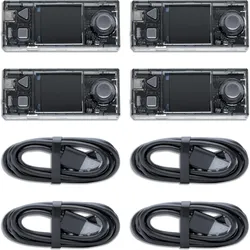
Makeblock CyberPi Classroom Coding Pack (4 in 1) (Software), Robotik ZubehörCyberPi: Netzwerkfähiger Mikrocontroller für die Informatik und AI-Ausbildung. CyberPi ist ein Single-Board-Computer, ausgestattet mit fortschrittlicher Elektronik. In Kombination mit dem beeindruckenden mBlock-Codierungseditor unterstützt er die Entwicklung von Programmierfähigkeiten von Scratch bis Python. Die Integration von Hardware und Software macht ihn zu einem leistungsstarken Werkzeug, um Data Science, künstliche Intelligenz, Netzwerke und das Internet der Dinge in einer Lernumgebung zu entdecken. Highlights: - Von blockbasierter Programmierung bis Python - Grundlagen der Datenwissenschaft, Netzwerke, IoT und AI erforschen - Mehr Möglichkeiten durch die elektronischen Module von mBuild - Mit mBlock 5 können Sie CyberPi steuern und Ihre Programmierfähigkeiten entwickeln, von blockbasierter Programmierung bis hin zu Python, alles innerhalb derselben Plattform. - Mit dem integrierten WIFI-Modul können Sie lokale Netzwerke zwischen mehreren CyberPi erstellen, eine Verbindung zum Internet herstellen und das Internet der Dinge erkunden. - Erfahren Sie mehr über künstliche Intelligenz, die Hardware und Software kombiniert, um die Erkennung von Bild, Sprache, Text und mehr anzuwenden. - Entwickeln Sie Spiele und viel mehr - mit den zahlreich integrierten Sensoren. - Der praktische Teil ist am schönsten - insbesondere Experimente und das Programmieren von eigenen interaktiven Videospielen. - Unterrichten Sie mit den geführten Aktivitäten und Unterrichtsplänen von Makeblock Education und Partnern, die für verschiedene Bildungsstufen geeignet sind. Das CyberPi Classroom Coding Kit enthält 4 CyberPi, wodurch es sich ideal für die Arbeit mit einer Gruppe von Schülern eignet. Diese können dank der 4 USB Typ C-Kabel, die im Kit enthalten sind, an Computer angeschlossen werden, wodurch die Schülerinnen und Schüler direkt an ihren Projekten arbeiten können.189,00 €*Versand: 0,00 €Sichere Weiterleitung zum Anbieter
-
Wie sieht die Druckvorschau in OpenOffice für DIN A4 aus?
Die Druckvorschau in OpenOffice für DIN A4 zeigt eine Vorschau des Dokuments, wie es auf einem DIN A4-Blatt gedruckt aussehen würde. Es zeigt die Seitenränder, den Text und die Bilder im entsprechenden Seitenverhältnis und gibt dem Benutzer die Möglichkeit, verschiedene Druckeinstellungen anzupassen, wie z.B. die Seitenanzahl, die Ausrichtung und die Skalierung. **
-
Wie kann ich in Excel VBA eine Druckvorschau anzeigen lassen?
Um in Excel VBA eine Druckvorschau anzuzeigen, kannst du den Befehl `ActiveSheet.PrintPreview` verwenden. Dies öffnet die Druckvorschau für das aktive Arbeitsblatt. Du kannst diesen Befehl beispielsweise in einem Button-Click-Event verwenden, um die Druckvorschau anzuzeigen, wenn der Benutzer auf den Button klickt. **
-
Wie wird das Dokument in Word 2016 bei der Druckvorschau komplett verschoben dargestellt?
Wenn das Dokument in Word 2016 bei der Druckvorschau komplett verschoben dargestellt wird, kann dies verschiedene Ursachen haben. Möglicherweise sind die Seitenränder nicht korrekt eingestellt oder es wurden Absatz- oder Zeilenabstände verwendet, die zu groß sind. Es kann auch sein, dass die Schriftart oder -größe nicht mit dem Drucker kompatibel ist. **
-
Wie kann ich die Spalten "Getränk", "Anzahl" und "Preis" aus der Tabelle1 "Getränkeliste" in die Tabelle2 "Druckvorschau" kopieren?
Um die Spalten "Getränk", "Anzahl" und "Preis" aus der Tabelle1 "Getränkeliste" in die Tabelle2 "Druckvorschau" zu kopieren, kannst du folgende Schritte befolgen: 1. Öffne die Tabelle1 "Getränkeliste" und markiere die Spalten "Getränk", "Anzahl" und "Preis". 2. Klicke mit der rechten Maustaste auf die markierten Spalten und wähle "Kopieren". 3. Öffne die Tabelle2 "Druckvorschau" und klicke in die erste Zelle der Spalte, in die du die Daten einfügen möchtest. 4. Klicke mit der rechten Maustaste in die Zelle und wähle "Einfügen". Die kopierten Daten sollten nun in der Tabelle2 "Druck **
* Alle Preise verstehen sich inklusive der gesetzlichen Mehrwertsteuer und ggf. zuzüglich Versandkosten. Die Angebotsinformationen basieren auf den Angaben des jeweiligen Shops und werden über automatisierte Prozesse aktualisiert. Eine Aktualisierung in Echtzeit findet nicht statt, so dass es im Einzelfall zu Abweichungen kommen kann. ** Hinweis: Teile dieses Inhalts wurden von KI erstellt.